WordPress installieren
WordPress ist mit 60 % Marktanteil weltweit der klare Marktführer unter den Content-Management-Systemen. Mit einer intuitiven Oberfläche, Drag-and-Drop Mechaniken sowie tausenden von Plugins und Themes überzeugt das CMS zahlreiche Website-Betreiber. Doch ein kritischer Schritt, der die gesamte Basis schafft, ist die Installation von WordPress. In diesem Artikel zeigen wir dir wie es geht.

WordPress ist das meistgenutzte Content-Management-System auf der Welt. Mit zahlreichen Themes und Plugins kannst du deine Website komplett individuell einrichten und gestalten. Doch wie schaffe ich die Basis dafür? Wie installiert man WordPress überhaupt?
In diesem Artikel zeigen wir dir, wie du WordPress installieren kannst, welche Vorbereitungen du dafür treffen musst, wo die Unterschiede zwischen der 1-Click- und der manuellen Installation liegen und welche typischen Fehler du vermeiden solltest. Keine Angst: Diese Anleitung ist für Einsteiger geeignet.
Das Wichtigste in Kürze
- WordPress kann auf zwei Weisen installiert werden: Eine manuelle Installation oder eine 1-Click-Installation über einen Webhosting-Anbieter.
- Die 1-Click Installation von WordPress ermöglicht eine schnelle und einfache Installation mit nur wenigen Klicks.
- Die manuelle Installation von WordPress erfordert mehr Schritte, bietet jedoch mehr Kontrolle über den Installationsprozess.
- Voraussetzungen für die WordPress Installation sind Domain, Hosting und SSL-Zertifikat.
Voraussetzungen und Vorbereitung für die Installation
Webhosting
Bei einem Webhoster mietest du einen Speicherplatz auf einem Server, der durchgängig mit dem Internet verbunden ist. Hier kannst du die Dateien deiner Website speichern. Ohne Hosting existiert deine Website neu auf deinem eigenen PC. Damit andere sie sehen können, muss sie auf einen Webserver „umziehen“.
SSL-Zertifikat
Ein SSL-Zertifikat ist eine digitale Datei, die es ermöglicht, eine sichere und verschlüsselte Verbindung zwischen einem Webserver und einem Browser per HTTPS herzustellen. Die Abkürzung SSL steht für „Secure Sockets Layer“. Hiermit wird sichergestellt, dass sensible Daten wie Passwörter, Kreditkarteninformationen oder persönliche Angaben beim Austausch über das Internet vor dem Zugriff durch Dritte geschützt sind. Dazu kommt ein System mit öffentlichen und privaten Schlüsseln zum Einsatz: Öffentlich gesendete Informationen werden so verschlüsselt, dass sie unterwegs nicht lesbar sind. Nur der richtige Empfänger kann sie entschlüsseln.
Außerdem bestätigt ein SSL-Zertifikat die Echtheit und Identität einer Website, was das Vertrauen der Nutzer stärkt, das Ranking auf Google verbessert und Angriffe wie Domain-Spoofing verhindert. Erkennbar ist eine SSL-gesicherte Webseite am „https“ in der Adresszeile und dem Schloss-Symbol im Browser.
Seit Inkrafttreten der DSGVO am 25. Mai 2018 ist die Verwendung eines SSL-Zertifikats für Websites, die personenbezogene Daten verarbeiten, verpflichtend.
Domain
Die Domain ist die Adresse, unter der deine Website im World Wide Web erreichbar ist. Technisch gesehen ist sie ein Bestandteil des Domain Name Systems (DNS), das dafür sorgt, dass Webadressen wie beispiel.de von Browsern in die zugehörige numerische IP-Adresse des Servers übersetzt werden, sodass die gewünschte Seite angezeigt werden kann.
Eine Domain besteht aus mehreren Teilen, die durch Punkte getrennt sind und von rechts nach links gelesen werden. Ganz rechts steht die Top-Level-Domain (TLD) beispielsweise „de“ oder „com“. Links davon folgt die Second-Level-Domain, also der eigentliche Name „beispiel“. Weitere Teile links davon, wie „www“, sind Subdomains, die eigene Bereiche einer Website kennzeichnen.
Die Tipps solltest du bei der Wahl deines Domainnamens beachten:
- Er sollte kurz, einprägsam und leicht zu schreiben sein.
- Verzichte auf Sonderzeichen und Umlaute.
- Der Name sollte das Thema, deine Marke oder den Inhalt deiner Website widerspiegeln.
- Vermeide Verwechselungsgefahr mit bestehenden Marken oder Domains.
- Prüfe, ob der Name als Social-Media-Handle zur Verfügung steht und wahre die Einzigartigkeit.
WordPress Installation: Die zwei Varianten
WordPress kann auf zwei unterschiedlichen Wegen installiert werden. Viele Webhoster bieten mittlerweile eine sogenannte One-Click- oder 1-Klick-Installation an. Hier übernimmt das System die WordPress Installation, führt sie automatisch durch und inkludiert die Datenbank. Du musst lediglich deine gewünschte Domain wählen und die erforderlichen Daten (Benutzername, Passwort, Website-Titel) eingeben.
Der Nachteil bei der automatischen Installation liegt jedoch darin, dass du weniger Kontrolle darüber hast, welche Komponenten installiert und welche Konfigurationen vorgenommen werden. Zudem werden bei der automatischen Installation oftmals automatisch Zusatzprogramme oder Plugins installiert, sogenannte Bloatware, die nicht zwangsläufig erforderlich sind und sich negativ auf die Leistung oder Sicherheit der Webseite auswirken können.
Alternativ hast du die Möglichkeit, WordPress manuell zu installieren. Der vermeintlich kompliziertere Weg bietet jedoch einige Vorteile: Er verschafft dir volle Kontrolle über alle Konfigurationsdateien und Datenbankeinstellungen von Anfang an. Du installierst eine saubere, unveränderte WordPress-Version ohne unnötige Hoster-Plugins („Bloatware“). Darüber hinaus ist der Lerneffekt enorm: Wer die Schritte mit FTP und Datenbankmanagement durchführt, besitzt eine wertvolle Basis an Wissen zur späteren Wartung und Fehlerbehebung.
In den nachfolgenden Abschnitten findest du Schritt-für-Schritt-Erklärungen zur manuellen Installation von WordPress sowie der Installation über die beiden beliebten Hosting-Anbieter Strato und IONOS.
1-Klick vs. manuelle Installation von WordPress
| Kriterium | 1-Klick-Installation | Manuelle Installation |
|---|---|---|
| Aufwand / Dauer | Sehr gering, in wenigen Minuten erledigt | Höher, mehrere Schritte |
| Technisches Vorwissen | Kaum nötig, ideal für Einsteiger | Grundwissen zu FTP, Datenbanken und Hosting hilfreich |
| Kontrolle über Details | Gering, viele Einstellungen sind vorgegeben | Hoch, volle Kontrolle über Dateien und Konfiguration |
| Flexibilität | Abhängig vom Hoster, teils eingeschränkt | Maximale Flexibilität bei Struktur und Einstellungen |
| Version von WordPress | Teilweise nicht die allerneueste Version | Immer die aktuelle Version von wordpress.org möglich |
| Vorinstallierte Plugins | Oft automatisch enthalten (z.B. SEO, Security) | Nur das, was du bewusst installierst |
| Zugriff auf Systemdateien | Manchmal eingeschränkt (z.B. wp-config, .htaccess) | Voller Zugriff aus alle Dateien via FTP |
| Fehlerdiagnose und Lernen | Wenig Einblick, kaum Lerneffekt | Guter Lerneffekt, erleichtert spätere Fehlersuche |
| Eignung | Schnell testen, einfache Blogs/Seiten | Langfristige Projekte, individuelle Anforderungen |
WordPress über STRATO installieren
- Logge dich in dein STRATO-Kundenkonto ein.
- Wähle das Hosting-Paket aus, auf dem du WordPress installieren möchtest.
- Klicke im Menü auf „WordPress & Co.“.
- Wähle „WordPress“ aus der Liste der verfügbaren Apps und klicke auf „Installieren“.
- Gib die notwendigen Informationen ein. Dazu zählen der Titel der Website, der Benutzername, das Passwort für das Administratorkonto und deine E-Mail-Adresse.
- Starte die Installation durch einen Klick auf „Installieren“.
- Nach dem Abschluss kannst du dich mit den von dir in Schritt 5 festgelegten Zugangsdaten im WordPress-Dashboard anmelden.
- Vergiss nicht, unter Strato im Adminbereich für deine Domain ein kostenloses SSL-Zertifikat zu aktivieren.
WordPress über IONOS installieren
- Melde dich in deinem IONOS-Kundenkonto an.
- Gehe im Dashboard zu „Websites & Shops“.
- Wähle die Option zur WordPress-Installation.
- Wähle das gewünschte WordPress-Paket oder den Hosting-Tarif aus.
- Vergib einen Namen für deine Website.
- Lege die Zugangsdaten für das WordPress-Administratorkonto fest.
- Wähle die Sprache für die WordPress-Installation aus.
- Starte die Installation und warte, bis sie abgeschlossen ist.
- Nach der Installation erhältst du eine Bestätigung und kannst dich direkt im WordPress-Dashboard einloggen.
Exkurs: IONOS vs. STRATO – Was bietet wer
| Aspekt | IONOS | STRATO |
|---|---|---|
| Einstiegs- bzw. Monatspreis | 7 €/Monat im Standard-Tarif | 9 €/Monat Einstiegsangebot |
| Max. Speicher / Webspace | Bis zu 500 GB Webspace je nach Tarif | Bis zu 200 GB je nach Tarif |
| Domains / Inklusive Leistungen | Domain inklusive, SSL, ggf. Wildcard-SSL je nach Paket, gute Infrastruktur (HTTP/2, CDN etc.) | Domain und SSL meist inklusive; Grundfunktionen ausreichend für einfache Nutzung |
| Skalierbarkeit und Performance bei Wachstum | Hoch skalierbar, mit Optionen für größere Projekte, E-Commerce, Multisite, mehrere Datenbanken, mehr Performance | Gut für kleinere, stabile Projekte |
| Ausstattung | Umfangreicher: VPS, (je nach Tarif) SSH/CLI-Zugriff, flexible Serverkonfigurationen, gute Tools für professionelle Anforderungen | Grundlegende Hosting-Features vorhanden |
| Zielgruppe | Ideal für wachsende Websites, Onlineshops, Blogs mit vielen Besuchern, Agenturen, Multisite-Projekte, professionelle Nutzung mit Wachstumsperspektive | Gut für einfache Projekte, kleine Blogs, private Seiten, kleine Firmen oder Vereine |
| Kosten-/Leistung & Langfristigkeit | Preislich etwas über Einstiegslevel, dafür aber mit stabileren Leistungen und mehr Reserven für Zukunft und Wachstum | Oft günstiger am Anfang, aber Leistung und Kapazitäten sind begrenzter |
WordPress manuell installieren
Bevor du WordPress manuell installieren kannst, solltest du sicherstellen, dass dein Hostingpaket alle wichtigen technischen Anforderungen erfüllt. Nur wenn diese Voraussetzungen gegeben sind, kann WordPress stabil laufen und später ohne Probleme erweitert werden.
Damit du nicht lange suchen musst, findest du hier eine übersichtliche Zusammenfassung der wichtigsten Punkte:
FTP Zugriff auf deinen Webspace
Damit du die WordPress-Dateien überhaupt auf deinen Server hochladen kannst, brauchst du funktionierende FTP-Zugangsdaten.
- Zugangsdaten findest du im Kundenbereich deines Hosters.
- Falls du kein Passwort mehr hast, kannst du dort ein neues setzen.
- Installiere auf deinem Computer einen FTP-Client. Wir empfehlen FileZilla.
Passende PHP-Version
WordPress basiert auf der Programmiersprache PHP.
- Dein Server sollte mindestens PHP 5.2.4 unterstützen.
- Moderne Hosting Pakete nutzen deutlich neuere Versionen. Das ist optimal für eine bessere Sicherheit und Geschwindigkeit.
MySQL Datenbank verfügbar
WordPress speichert alle Inhalte, Einstellungen und Strukturen in einer MySQL-Datenbank.
- Erforderlich ist mindestens MySQL-Version 5.0.
- Dein Hosting-Paket sollte eine eigene Datenbank beinhalten, die über deine Domain erreichbar ist.
Aktiviertes Apache-Modul mod_rewrite
Dieses Modul sorgt dafür, dass WordPress saubere und suchmaschinenfreundliche URLs erzeugen kann.
- Ohne mod_rewrite funktionieren viele Funktionen wie hübsche Permalinks nicht richtig.
Empfohlen: Ausreichendes PHP-Memory-Limit
Damit WordPress auch mit Themes, Plugins und Erweiterungen flüssig läuft, sollte dein Server über ein PHP-Memory-Limit von mindestens 32 Megabyte verfügen.
- Viele Hoster bieten standardmäßig sogar deutlich mehr Speicher an.
Warum diese Voraussetzungen wichtig sind:
- FTP-Zugriff ermöglicht dir das Hochladen der WordPress-Dateien.
- PHP bildet die technische Grundlage der gesamten WordPress-Software.
- MySQL speichert alle Daten deiner Website, von Blogbeiträgen bis zu Einstellungen.
- Mod Rewrite sorgt für lesbare, suchmaschinenoptimierte Webadressen statt kryptischer URLs.
So installierst du WordPress manuell
Schritt 1: WordPress herunterladen
Rufe die Seite https://de.wordpress.org/download/ auf und lade die aktuelle WordPress-Version als ZIP-Datei auf deinen PC herunter.
Schritt 2: WordPress-Dateien entpacken
Entpacke die ZIP-Datei auf deinem lokalen Computer in einen Ordner, den du schnell wiederfinden kannst. Nenne diesen zum Beispiel „wordpress“.
Schritt 3: WordPress-Dateien über ein FTP-Programm auf den Webserver hochladen
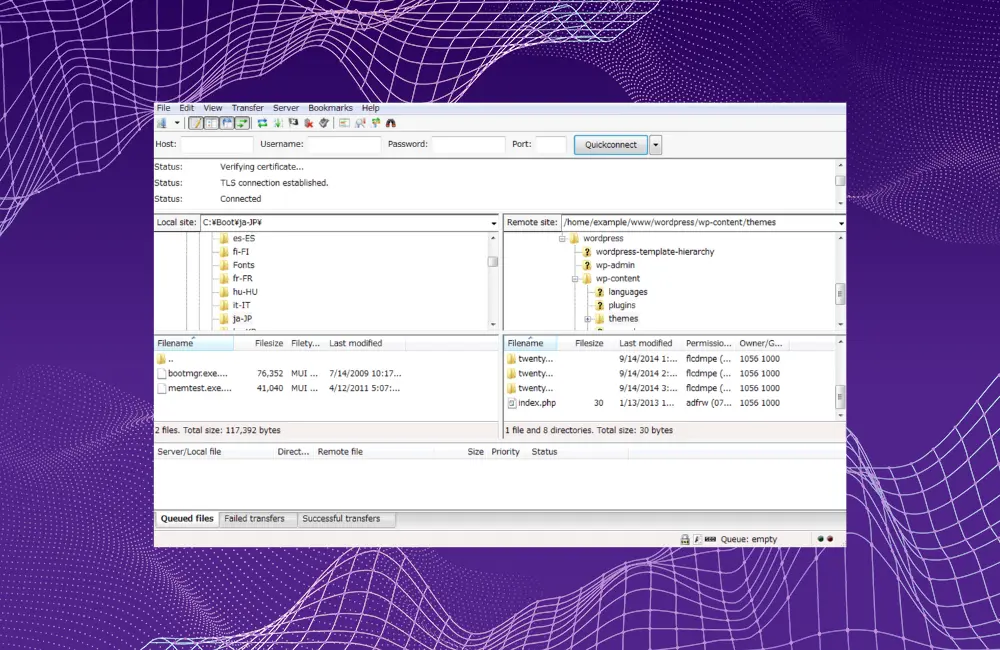
Im nächsten Schritt stellst du eine Verbindung zu einem FTP-Server her, um die zuvor entpackten WordPress-Dateien in den Webspace deines Hosting-Anbieters hochzuladen. Zur Herstellung einer FTP-Verbindung benötigst du ein FTP-Programm. Am häufigsten wird FileZilla verwendet, da es kostenlos, leicht zu bedienen und auf allen gängigen Betriebssystemen verfügbar ist.
Sobald du FileZilla installiert hast, öffnest du das Programm und trägst in der oberen Eingabeleiste deinen FTP-Zugang ein. Die Daten erhältst du in der Regel direkt nach der Bestellung deines Webhostings per E-Mail oder findest sie im Kundenbereich deines Providers. Zu diesen Zugangsdaten gehören die Serveradresse, der Benutzername, das zugehörige Passwort sowie der Port, der in der Regel 21 oder 22 lautet.
Nach dem Einloggen siehst du in der linken Spalte die lokalen Dateien auf deinem Computer und in der rechten Spalte die Dateien, die sich bereits auf deinem Webserver befinden. Navigiere nun links zu dem Ordner, in dem dein WordPress-Download gespeichert ist, und öffne darin den entpackten Ordner mit dem Namen „wordpress“. Markiere alle darin enthaltenen Dateien und ziehe sie auf die rechte Seite zu deinem Webserver. Alternativ kannst du die Dateien auch per Rechtsklick auswählen und auf „Hochladen“ klicken.
Schritt 4: MySQL-Datenbank erstellen und Datenbank-Daten sowie Login-Daten speichern
Da WordPress ein datenbankbasiertes Content-Management-System ist, benötigt es zwingend eine eigene MySQL-Datenbank. In dieser Datenbank speichert WordPress sämtliche Inhalte, Einstellungen und Strukturen, aus denen später deine Website aufgebaut wird. Bevor du WordPress also installieren kannst, musst du eine neue Datenbank bei deinem Hosting-Anbieter anlegen.
Der genaue Ablauf unterscheidet sich je nach Webhoster. In den meisten Fällen loggst du dich dafür in den Kundenbereich deines Providers ein und suchst dort den Bereich, der für die Datenbankverwaltung vorgesehen ist. In der Regel heißt dieser Abschnitt „Datenbanken“, „MySQL-Datenbanken“ oder „Datenbankverwaltung“.
Nach der Erstellung stellt dir dein Hosting-Anbieter mehrere wichtige Informationen (Datenbank Daten) zur Verfügung, die du unbedingt speichern solltest. Dazu gehören der Datenbankname, der Benutzername, ein von dir vergebenes Passwort sowie der Datenbank Server. Diese Angaben und Login-Daten brauchst du später während der WordPress-Installation, damit das System sich korrekt mit deiner Datenbank verbinden kann.
Falls du unsicher bist, wo sich die Datenbank-Verwaltung bei deinem Webhoster befindet oder wie genau die Einrichtung abläuft, lohnt sich ein kurzer Blick in die Supportdokumentation des Anbieters. Du kannst auch einfach bei Google nach dem Namen deines Hosters in Kombination mit „MySQL Datenbank anlegen“ suchen oder direkt eine Anfrage beim Support stellen.
Schritt 5: WordPress installieren
Im nächsten Schritt musst du deine Domain mit dem Ordner auf deinem Webserver verknüpfen, in dem sich die WordPress-Dateien befinden. Diese Einstellung nimmst du im Domainbereich deines Hosting-Anbieters vor. Dort kannst du festlegen, welcher Ordner deiner Domain zugeordnet wird. Wähle genau den Ordner aus, in den du zuvor die entpackten WordPress-Dateien hochgeladen hast.
Sollte im anschließenden Installationsprozess eine Fehlerseite erscheinen, liegt das Problem häufig genau in dieser Zuordnung. In diesem Fall lohnt es sich, die Domainverbindung noch einmal sorgfältig zu überprüfen und sicherzustellen, dass sie auf den richtigen Ordner zeigt.
Wenn die Zuordnung korrekt ist, kannst du mit der Installation beginnen. Öffne einen neuen Tab in deinem Browser und gib deine Domain in die Adresszeile ein. Dadurch sollte automatisch der WordPress-Installationsassistent starten und folgende Anzeige erscheinen:
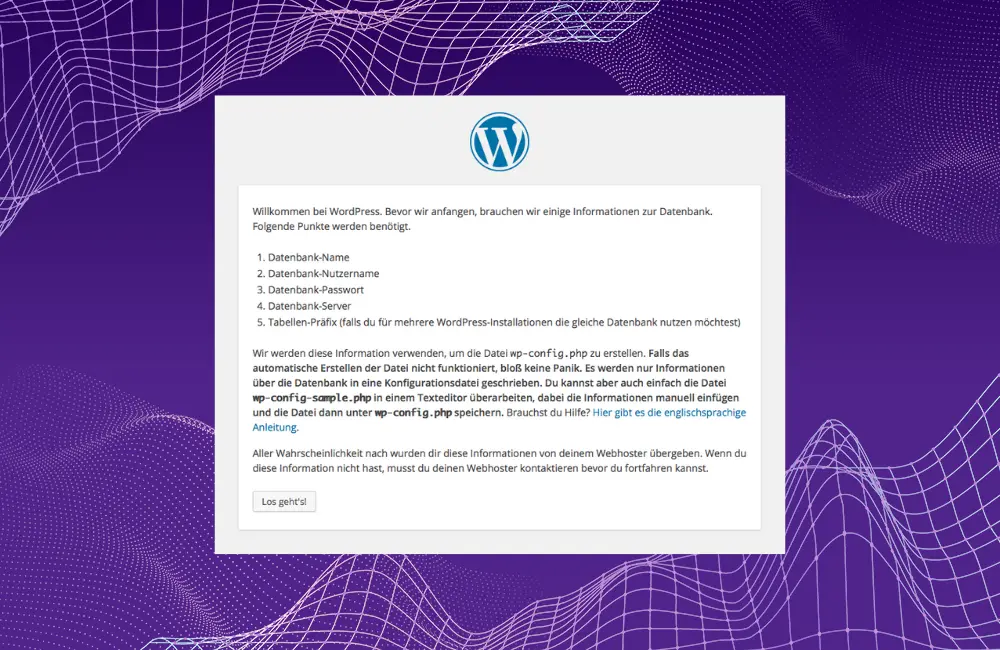
Im ersten Teil wirst du aufgefordert, die Zugangsdaten deiner zuvor angelegten Datenbank einzutragen. Das umfasst den Datenbanknamen, den Benutzernamen, das Passwort sowie den Datenbank-Host. Die Einstellung „Tabellen-Präfix“ kannst du unverändert lassen. Diese Option ist nur für fortgeschrittene Nutzer relevant. Zudem ist es ohnehin nicht empfehlenswert, mehrere WordPress-Installationen innerhalb einer einzigen Datenbank zu organisieren. Wenn alle Angaben stimmen, klickst du auf „Installation durchführen“.
Im nächsten Schritt richtest du die grundlegenden Informationen für deine neue Website ein. Dazu gehören der Titel deiner Website sowie die Zugangsdaten für dein zukünftiges Administrator-Konto. Wähle an dieser Stelle unbedingt ein sicheres Passwort, idealerweise mit mindestens vierzehn Zeichen und einer Kombination aus Großbuchstaben, Kleinbuchstaben, Zahlen und Sonderzeichen.
Zum Abschluss kannst du entscheiden, ob deine Website bereits von Suchmaschinen gefunden werden soll. Wenn du möchtest, dass sie sofort indexiert wird, lässt du die entsprechende Auswahlbox deaktiviert. Falls du jedoch noch an deiner Website arbeitest und sie vorübergehend nicht öffentlich sichtbar sein soll, kannst du diese Option aktivieren. Du kannst diese Einstellung später jederzeit im WordPress-Dashboard anpassen.
Schritt 6: Installation abschließen
Schließe nun die Installation ab. Melde dich mit deinen Admin Login-Daten auf www.deindomain.de/wp-admin an, um auf das Dashboard zu gelangen und deine Website verwalten zu können.
Kurzanleitung für die manuelle Installation
- Lade die aktuelle WordPress-Version von wordpress.org herunter und entpacke die ZIP-Datei auf deinem Rechner.
- Verbinde dich per FTP-Client (z.B. FileZilla) mit deinem Webserver. Die FTP-Zugangsdaten erhältst du von deinem Hosting-Anbieter.
- Lade alle entpackten WordPress-Dateien in das gewünschte Webverzeichnis hoch (in der Regel /htdocs oder /public_html)
- Erstelle im Hosting-Kontrollpanel eine neue MySQL-Datenbank und merke dir Name, Benutzer, Passwort sowie Host.
- Rufe deine Domain im Browser auf, um den Installationsassistenten zu starten.
- Wähle die Sprache aus und gib die Datenbankinformationen ein.
- Vergib Website-Titel, Admin-Benutzernamen, Passwort und E-Mail-Adresse.
- Schließe die Installation ab und melde dich im WordPress-Dashboard an, um deine Website zu bearbeiten.
Häufige Fehler bei der WordPress Installation und wie du sie vermeidest
Die Installation von WordPress ist im Großen und Ganzen unkompliziert, kann jedoch durch diverse Fehler erschwert werden. Wer die typischen Stolperfallen kennt, kann sie schnell beheben und den Start der Website sichern.
Fehlerhafte Datenbankverbindung
Der häufigste Fehler entsteht durch falsche Angaben in der Konfigurationsdatei wp-config.php. Werden Datenbankname, Benutzername, Passwort oder Host falsch eingetragen, kann WordPress keine Verbindung zur Datenbank herstellen. Prüfe deine Angaben sorgfältig und passe sie bei Bedarf an.
Fehler beim Hochladen der Dateien
Ein unvollständiger oder fehlerhafter FTP-Upload führt dazu, dass WordPress nicht richtig funktioniert oder keine Installation starten kann. Achte darauf, dass alle Dateien vollständig hochgeladen sind und die Verzeichnisstruktur erhalten bleibt.
Interner Serverfehler (500)
Dieser Fehler entsteht oft durch eine beschädigte .htaccess-Datei oder falsche Dateiberechtigungen. Setze die Berechtigungen für Verzeichnisse auf 755 und für Dateien auf 644. Lösche oder benenne die .htaccess um, um sie neu generieren zu lassen.
Weißer Bildschirm (White Screen of Death)
Ursache hierfür sind oft Speicherlimitüberschreitungen oder inkompatible Plugins und Themes. Erhöhe das PHP-Memory-Limit und deaktiviere verdächtige Plugins oder wechsle temporär zu einem Standard-Theme.
Zudem kann der White Screen of Death erscheinen, wenn beim Upload der WordPress-Dateien etwas schiefgelaufen ist.
Fehlerhafte Bearbeitung der wp-config.php
Die Datei wp-config.php muss mit einem einfachen Texteditor erstellt und bearbeitet werden. Vermeide Textverarbeitungsprogramme, die unerwünschte Formatierungen hinzufügen können.
Konflikte durch vorhandene Datenbanktabellen
Wenn bereits Tabellen mit gleichem Präfix existieren, blockiert die Installation. Wähle ein individuelles Tabellenpräfix oder lösche alte Tabellen vorsichtig.
Bekannte Fehlermeldungen
- Die Fehlermeldung „Fehler beim Aufbau einer Datenbankverbindung“ tritt auf, wenn falsche Zugangsdaten zur Datenbank eingegeben wurden, die Datenbank beschädigt wurde oder der Server nicht erreichbar ist. Überprüfe hierfür deine Zugangsdaten in der wp-config.php Datei, kontaktiere den Support deines Hosting-Anbieters oder repariere die Datenbank über das Tool WP_ALLOW_REPAIR.
- Die Fehlermeldung „Dies ist keine sichere Verbindung“ deutet darauf hin, dass es ein Problem mit dem SSL-Zertifikat gibt. Häufig ist dies der Fall, wenn es abgelaufen oder falsch eingerichtet ist oder gar fehlt. Untersuche und aktualisiere das SSL-Zertifikat. Überprüfe anschließend in den Einstellungen von WordPress, ob alle URLs korrekt auf https:// umgestellt sind. Sollte die Fehlermeldung weiterhin bestehen, kannst du den Cache deines Browsers entleeren und die DNS-Einstellungen kontrollieren.
- Die Fehlermeldung „Die Website ist nicht erreichbar“ tritt häufig auf, wenn die Domain noch nicht auf den Server des Hosters verweist.
- Die Fehlermeldung „Permission Denied“ in FileZilla deutet darauf hin, dass die Zugangsdaten falsch sind.
- „Es gab einen kritischen Fehler auf deiner Webseite“. Die Lösung zu dieser Fehlermeldung findest du hier: WordPress "Es gab einen kritischen Fehler auf deiner Website" - Wir zeigen dir, wie du diesen Fehler beheben kannst
Checkliste: Erste Schritte nach der WordPress Installation
Diese Schritte solltest du unbedingt direkt nach der Installation ausführen. Hast du sie erledigt, kannst du sie hier direkt abhaken.
Allgemeine Einstellungen anpassen
⬜️ Titel und Untertitel der Website prüfen
⬜️ WordPress- und Website-URL kontrollieren
⬜️ Zeitzone, Datum- und Zeitformat festlegen
⬜️ Spracheinstellungen prüfen
Permalinkstruktur einstellen
⬜️ Unter „Einstellungen“ → „Permalinks“ den Strukturtyp „Beitragsname“ auswählen
Standardinhalte löschen
⬜️ Beispielseite entfernen
⬜️ Standardbeitrag „Hallo Welt“ löschen
⬜️ Standardplugins wie Hello Dolly deaktivieren beziehungsweise löschen
Benutzerkonto prüfen
⬜️ Admin-Benutzername und E-Mail kontrollieren
⬜️ Bei Bedarf neuen Benutzer mit Administratorrechten anlegen und Standardkonto ändern
Sicherheitsmaßnahmen treffen
⬜️ Sicheres Admin-Passwort setzen
⬜️ Zwei-Faktor-Authentifizierung einrichten
⬜️ Erste Sicherheitsplugins installieren
Grundlegende Designentscheidung treffen
⬜️ Unter „Design“ ein Theme auswählen und aktivieren
⬜️ Optional Premium-Theme oder Page-Builder in Betracht ziehen
Wichtige Plugins installieren
⬜️ SEO-Plugin wie YoastSEO
⬜️ Cache-Plugin zur Performanceverbesserung wie W3 Total Cache
⬜️ Backup-Plugin wie UpdraftPlus
⬜️ Anti-Spam-Plugin wie Akismet oder Antispam Bee
Menü und Struktur vorbereiten
⬜️ Hauptnavigation anlegen
⬜️ Zukünftige Seiten wie Startseite, Über uns und Kontakt vorplanen
Impressum und Datenschutz anlegen
⬜️ Rechtlich notwendige Seiten erstellen
⬜️ Datenschutzeinstellungen und Cookie-Banner einfügen
Erste Backups einrichten
⬜️ Automatisches Backup-Intervall festlegen
⬜️ Test Wiederherstellung durchführen, um sicherzugehen, dass alles funktioniert
Wenn du eine umfassendere Anleitung für deine neue WordPress-Seite benötigst, dann haben wir genau das Richtige für dich. Von den Basics über wichtige Themes und Plugins bis hin zu SEO-Grundlagen: Hier findest du Antworten auf all deine Fragen: WordPress-Website erstellen – der komplette Anfänger-Guide
Installation von WordPress mit Ambitive an deiner Seite

Mit der Ambitive Digitalagentur aus Erfurt hast du einen starken Partner an deiner Seite, der dich sicher und kompetent durch die WordPress-Installation führt. Egal, ob es um die Einrichtung der Datenbank, den Upload der Dateien oder die erste Konfiguration geht: Wir sorgen dafür, dass deine Website schnell und fehlerfrei online geht.
Nutze die Chance, deine Website professionell und stressfrei zu starten. Kontaktiere uns noch heute für ein kostenfreies Erstgespräch. Gemeinsam stellen wir dein WordPress-Projekt auf die Beine. Starte jetzt und profitiere von unserem Know-how in Webentwicklung, Webdesign und Online-Marketing für deinen erfolgreichen Online-Auftritt.
FAQ
Wie kann ich WordPress installieren?
Die Installation erfolgt meistens über den 1-Klick-Installer deines Webhosters (die einfachste Methode) oder manuell, indem du die neuesten Installationsdateien von der offiziellen Website herunterlädst, diese auf deinen Webspace hochlädst, dann im Browser deine Domain aufrufst und die Installationsroutine durchläufst.
Kann ich WordPress kostenlos herunterladen?
Ja, WordPress ist eine Open-Source-Software und kann kostenlos von der offiziellen WordPress-Website heruntergeladen werden. Du kannst es frei nutzen und anpassen.
Was benötige ich, um WordPress installieren zu können?
Du benötigst einen Webhoster mit Webspace und einer MySQL-Datenbank, FTP-Zugangsdaten zum Hochladen der Dateien sowie einen Domainnamen. Außerdem brauchst du die aktuelle WordPress-Installationsdatei, die du kostenlos herunterladen kannst.
Häufige Fragen
Wie kann ich WordPress installieren?
Die Installation erfolgt meistens über den 1-Klick-Installer deines Webhosters (die einfachste Methode) oder manuell, indem du die neuesten Installationsdateien von der offiziellen Website herunterlädst, diese auf deinen Webspace hochlädst, dann im Browser deine Domain aufrufst und die Installationsroutine durchläufst.
Kann ich WordPress kostenlos herunterladen?
Ja, WordPress ist eine Open-Source-Software und kann kostenlos von der offiziellen WordPress-Website heruntergeladen werden. Du kannst es frei nutzen und anpassen.
Was benötige ich, um WordPress installieren zu können?
Du benötigst einen Webhoster mit Webspace und einer MySQL-Datenbank, FTP-Zugangsdaten zum Hochladen der Dateien sowie einen Domainnamen. Außerdem brauchst du die aktuelle WordPress-Installationsdatei, die du kostenlos herunterladen kannst.