WordPress Kommentare deaktivieren
WordPress Kommentare deaktivieren kann dir helfen, Spam zu reduzieren und deine Website sauber zu halten. Wir zeigen dir die Vor- und Nachteile, wie du bestehende Kommentare entfernst und welche Tipps deine Seite sicher und übersichtlich machen.

Kommentare in WordPress können eine tolle Möglichkeit sein, um mit deiner Community in den Austausch zu treten. Sie bieten Feedback, fördern Diskussionen und können deiner Seite sogar zusätzlichen Content liefern. Gleichzeitig bringen sie aber auch Herausforderungen mit sich: Spam, rechtliche Vorgaben und zusätzlicher Pflegeaufwand sind keine Seltenheit.
In diesem Artikel zeigen wir dir, welche Vor- und Nachteile Kommentare haben, wie du gezielt WordPress-Kommentare deaktivieren oder bestehende Kommentare entfernen kannst und welche Maßnahmen dir helfen, Spam und unerwünschte Inhalte zu minimieren. So behältst du die Kontrolle über deine Website und entscheidest selbst, welche Form der Interaktion für dich sinnvoll ist.
Das Wichtigste in Kürze vorab
- Die Kommentarfunktion in WordPress ist standardmäßig aktiviert.
- Die globale Deaktivierung der Kommentarfunktion erfolgt über die Einstellungen im WordPress-Backend.
- Die globale Deaktivierung der Kommentarfunktion betrifft nur neue Beiträge und Seiten, nicht bereits veröffentlichte Inhalte.
WordPress Kommentare deaktivieren: Das sind deine Optionen
Die Kommentarfunktion auf WordPress kann über verschiedene Wege deaktiviert werden. Alle Varianten haben ihre Vor- und Nachteile. Wir leiten dich Schritt für Schritt durch die Möglichkeiten, die dir zur Verfügung stehen, und zeigen dir, was du machen musst.
WordPress Kommentarfunktion für die gesamte Seite deaktivieren
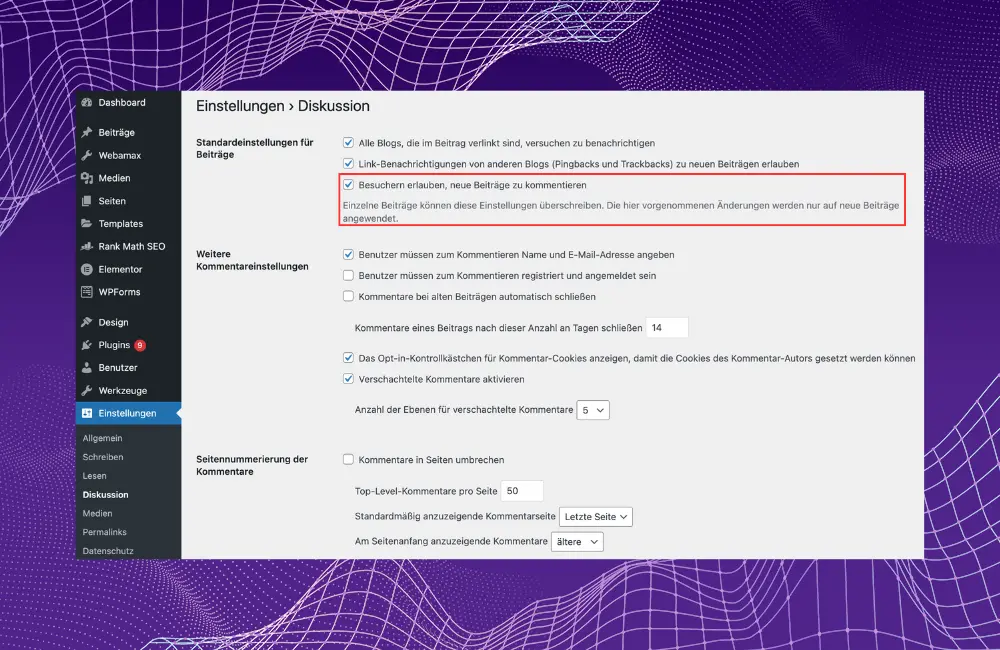
So gehst du vor:
- Melde dich in deinem WordPress-Dashboard als Administrator an.
- Navigiere zu „Einstellungen“ und anschließend zu „Diskussion“. Hier findest du eine Auswahl an Möglichkeiten zur Konfiguration der Kommentare.
- Entferne den Haken bei der Option „Erlaube Besuchern, neue Beiträge zu kommentieren“.
- Bestätige deine Auswahl mit „Änderungen speichern“.
Hinweis: Diese Änderung gilt nur für zukünftige Veröffentlichungen. Auf deinen bestehenden Beiträgen und Seiten können Nutzer weiterhin Kommentare hinterlassen.
Kommentare für einzelne Beiträge oder Seiten deaktivieren
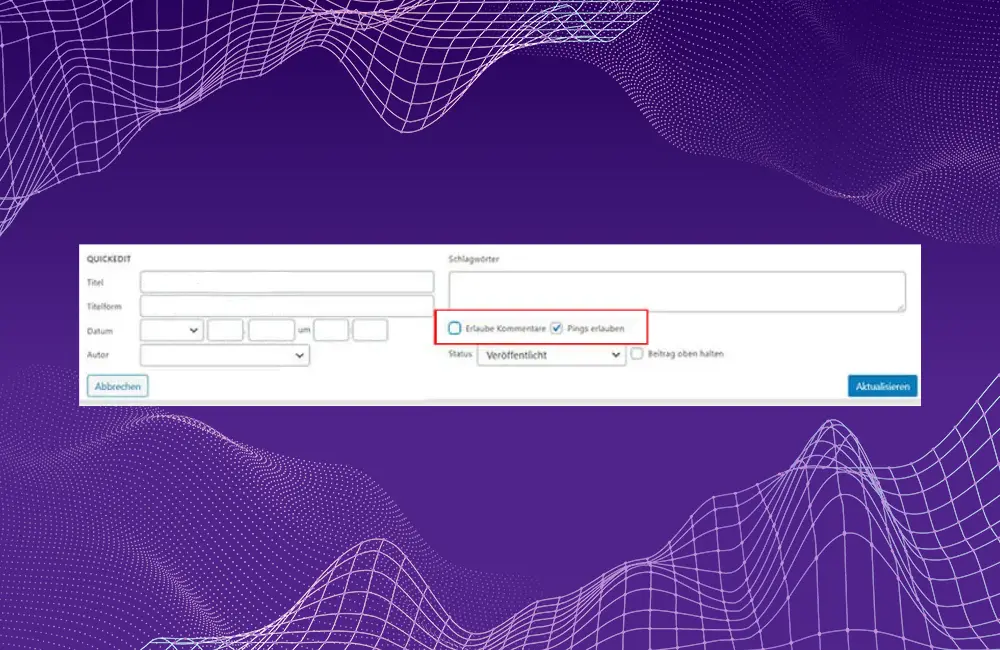
Du möchtest die Kommentarfunktion lediglich für einzelne Seiten auf deiner Domain deaktivieren? Dann folge dieser Anleitung:
- Rufe die Seite auf, für die du die Kommentare deaktivieren möchtest.
- Öffne den Bearbeitungsmodus über „QuickEdit“ in der Seitenübersicht oder über „Bearbeiten“ im Seitenmenü.
- Navigiere zu „Diskussion“. Gegebenenfalls musst du hierfür die Ansicht anpassen.
- Entferne das Häkchen bei der Option „Kommentare erlauben“.
- Speichere deine Änderungen durch einen Klick auf „Aktualisieren“. Somit können Website-Besucher diesen Beitrag nicht mehr kommentieren.
Kommentare nachträglich deaktivieren
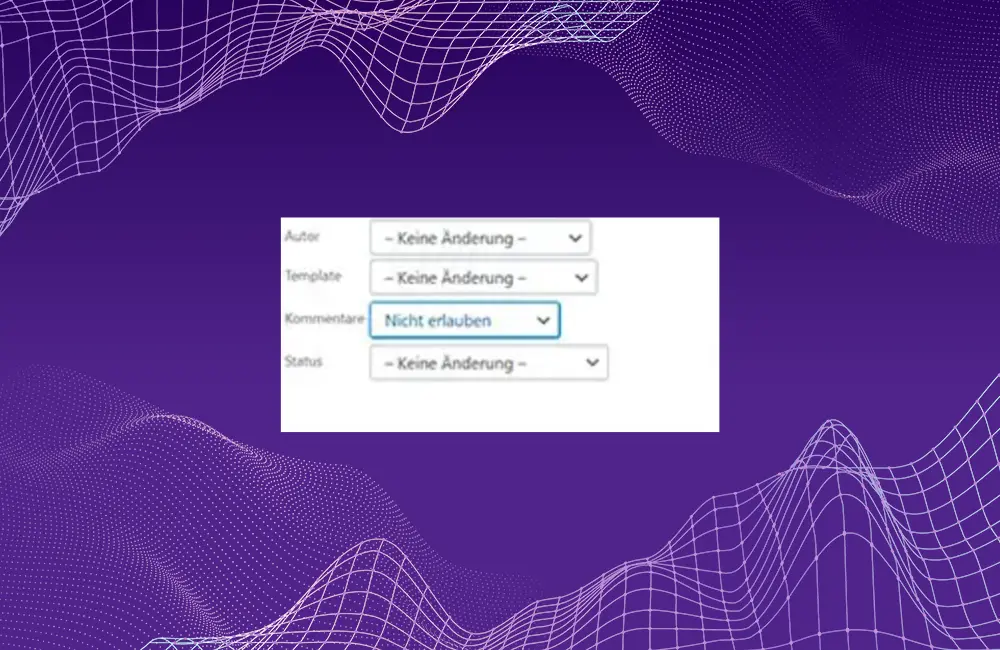
Du hast die Kommentarfunktion global deaktiviert, möchtest aber nun sicherstellen, dass deine bereits veröffentlichten Seiten ebenfalls nicht kommentiert werden können? Auch hierfür hält WordPress eine interne Lösung parat:
- Gehe im Dashboard zu dem Reiter „Beiträge“.
- Wähle alle Beiträge aus, indem du einen Haken in der oberen Zeile setzt.
- Klicke nun im Dropdown-Menü auf „Bearbeiten“ und anschließend unter Kommentare auf „Nicht erlauben“.
- Bestätige dies mit einem Klick auf den Button „Aktualisieren“.
Alle deine Seiten können jetzt nicht mehr kommentiert werden. Allerdings bleiben bestehende Kommentare weiterhin sichtbar. Möchtest du das verhindern, musst du sie manuell löschen. Wie das geht, erfährst du im folgenden Abschnitt.
WordPress Kommentare löschen
Wenn du die Kommentar-Funktion geschlossen hast und anschließend die noch vorhandenen Kommentare entfernen oder deine Website aufräumen und von Spam-Kommentaren befreien möchtest, stehen dir folgende Lösungswege zur Verfügung:
Kommentare manuell löschen
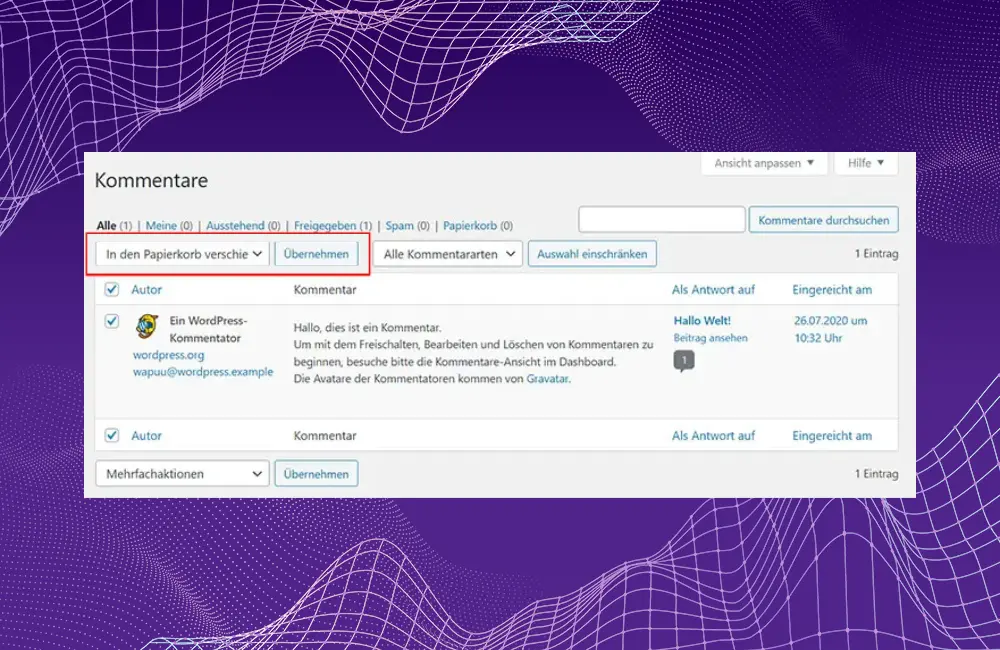
Du kannst bestehende WordPress-Kommentare von Website-Besuchern ganz einfach per Hand löschen. Dies ist dann sinnvoll, wenn sich die Anzahl der Kommentare in Grenzen hält oder wenn du kein zusätzliches Plugin auf deiner Webseite installieren möchtest.
- Navigiere im Menü zu dem Bereich „Kommentare“.
- Markiere die Kommentare, die du entfernen möchtest, indem du in der linken Seitenleiste ein Häkchen setzt. Alternativ kannst du alle Kommentare mit einem Klick auf das Kästchen links oben in einem Zug auswählen.
- Wähle im Dropdown-Menü die Option „In den Papierkorb verschieben“.
- Leere den Papierkorb, um die Kommentare endgültig zu entfernen.
Kommentare mit einem Plugin löschen

Sollte dir das zu viel Aufwand sein, kannst du die Kommentare über das Plugin „Delete all Comments“ löschen lassen. Wichtig ist jedoch, dass du vor der Installation unbedingt ein vollständiges Backup deiner Seite anlegst. Der Grund dafür ist simpel: Das Plugin löscht sämtliche Kommentare unwiderruflich aus deiner Datenbank. Falls dabei etwas schiefgeht, du später feststellst, dass du bestimmte Informationen doch noch benötigst, oder Fehler auftreten, kannst du nur über ein vorheriges Backup den ursprünglichen Zustand wiederherstellen.
Das Plugin selbst bietet mehrere praktische Optionen zur Bereinigung deiner Kommentarbereiche:
- Alle WordPress-Kommentare löschen
- Kommentare löschen, die sich noch in der Moderation befinden
- Bereits freigegebene Kommentare löschen
- Spam-Kommentare löschen
- Kommentare löschen, die sich im Papierkorb befinden
Nachdem du die gewünschten Aktionen durchgeführt hast, kannst du das Plugin wieder entfernen. So bleibt deine Installation sauber und deine Datenbank frei von unnötigen Altlasten.
Kommentarfunktion für einen bestimmten Zeitraum freischalten
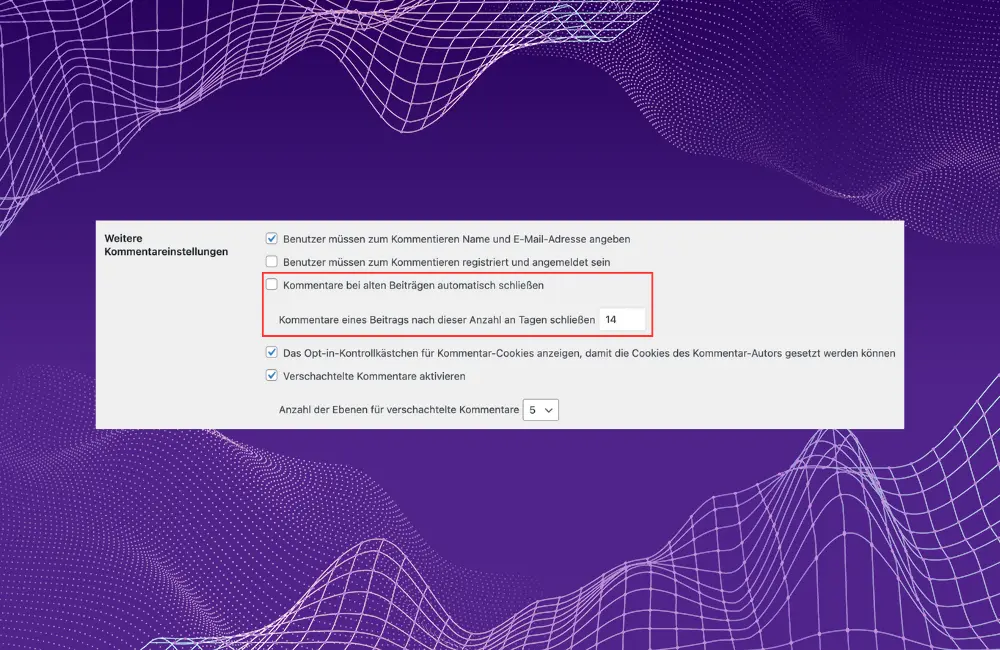
Du kannst Lesern deiner Website erlauben, deine Beiträge für einen bestimmten Zeitraum zu kommentieren und nach Ablauf der Zeit die Kommentarfunktion deaktivieren lassen.
- Gehe in den Einstellungen zu „Diskussion“.
- Unter „Weitere Kommentareinstellungen“ findest du die Option „Kommentare bei alten Beiträgen automatisch schließen“ und „Kommentare eines Beitrags nach dieser Anzahl an Tagen schließen“.
- Setze ein Häkchen und lege die Anzahl an Tagen fest, in denen deine Veröffentlichungen kommentiert werden dürfen. Ist die Zeit abgelaufen, wird der Kommentarbereich wieder geschlossen.
Deaktivieren von Kommentaren durch ein Plugin
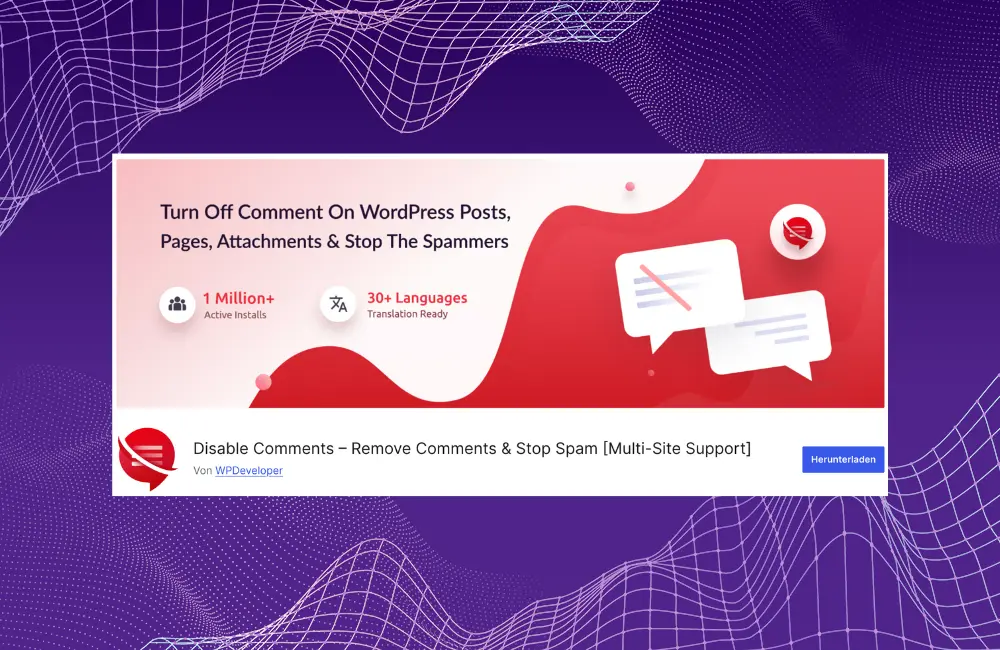
Das Plugin Disable Comments ist eine der schnellsten und unkompliziertesten Lösungen zur Deaktivierung und Verwaltung von Kommentaren. Es eignet sich besonders dann, wenn du viele Kommentare verwalten musst oder eine einfache Oberfläche bevorzugst. Gleichzeitig solltest du wissen, wie das Tool arbeitet und wo seine Grenzen liegen.
Was das Plugin kann
Disable Comments ermöglicht dir, die Kommentarfunktion global oder für bestimmte Inhaltstypen zu deaktivieren. Dazu zählen klassische Beiträge und Seiten, aber auch Custom Post Types oder Medien. Außerdem kannst du bestehende Kommentare direkt über das Plugin entfernen. Für große Websites mit vielen Einträgen erspart dir das eine Menge manueller Arbeit. Diese 3 Einstellungsmöglichkeiten stehen dir zur Verfügung:
Globale Deaktivierung
- Die globale Deaktivierung schaltet Kommentare komplett für die gesamte Website ab. Du findest die Einstellungen im Dashboard unter „Einstellungen“ und „Disable Comments“.
- Wähle im Reiter „Kommentare deaktivieren“ die Option „Überall“ und bestätige anschließend mit „Änderungen speichern“.
In diesem Modus sind kommentarbezogene Funktionen systemweit inaktiv und können nicht durch einzelne Beiträge überschrieben werden.
Deaktivierung für bestimmte Inhaltstypen
Wenn du differenzierter arbeiten möchtest, kannst du Kommentare auch nur für ausgewählte Beitragsarten abschalten.
- Navigiere dazu ebenfalls zu „Einstellungen“ → „Disable Comments“ und wähle im Reiter „Kommentare deaktivieren“ die Option „Bei bestimmten Inhaltstypen“.
- Hier setzt du einfach die Häkchen bei den Post Types, die keine Kommentare erlauben sollen, und speicherst die Änderungen.
Diese Variante ist ideal, wenn du zum Beispiel nur auf Seiten oder nur bei Medienkommentaren aufräumen möchtest.
API-basierte Kommentare unterbinden
Disable Comments bietet zudem die Möglichkeit, Kommentare zu blockieren, die über die API eines externen Dienstes erstellt würden. Auch dies wird über die Steuerung im selben Menüpunkt erreicht und sorgt dafür, dass wirklich kein neuer Kommentar durchrutscht.
Bereits vorhandene Kommentare löschen
Im zweiten Reiter „Kommentare löschen“ kannst du bestehende Einträge entfernen. Du kannst entweder alle Kommentare löschen oder nur diejenigen, die zu bestimmten Inhaltstypen gehören. Das ist vor allem bei stark belasteten Websites hilfreich, da du nicht jeden Kommentar einzeln löschen musst.
Ein Punkt, den man im Blick behalten sollte: Sobald du das Plugin deaktivierst, ist die Kommentarfunktion automatisch wieder aktiv. Für Projekte, bei denen Kommentare dauerhaft ausgeschaltet bleiben sollen, ist das kein Problem. Wenn du jedoch auf Systeme setzt, die auf absolute Persistenz angewiesen sind, ist eine Code-Lösung möglicherweise stabiler.
Außerdem empfiehlt der Anbieter, vor der Aktivierung alle bestehenden Kommentare zu entfernen. Je nach Theme kann es sonst passieren, dass alte Kommentare trotz deaktivierter Funktion noch sichtbar sind.
Code
Erfahrene Webentwickler können WordPress-Kommentare durch den Einsatz von Code-Schnipseln deaktivieren und entfernen. Diese Lösung ist dauerhaft, systemnah, verursacht im Gegensatz zu Plugins keine zusätzlichen Updates und bleibt stabil, solange dein Theme aktiv ist.
Allerdings empfehlen wir diese Variante nur, wenn du über das entsprechende Fachwissen verfügst, da du bestimmte HTML-Befehle innerhalb deines Themes anpassen musst und salopp formuliert im Quellcode herumkramen musst.
So geht's: Füge den folgenden Code in die functions.php deines Child-Themes ein oder nutze ein Snippet-Plugin wie Code Snippets, wenn du nicht direkt im Theme arbeiten möchtest.
// Kommentare und Trackbacks für alle Beitragstypen deaktivieren
add_action('admin_init', function() {
    remove_meta_box('dashboard_recent_comments', 'dashboard', 'normal');

    foreach (get_post_types() as $post_type) {
        if (post_type_supports($post_type, 'comments')) {
            remove_post_type_support($post_type, 'comments');
            remove_post_type_support($post_type, 'trackbacks');
        }
    }
});

add_filter('comments_open', '__return_false', 20, 2);
add_filter('pings_open', '__return_false', 20, 2);
add_filter('comments_array', '__return_empty_array', 10, 2);

add_action('admin_menu', function() {
    remove_menu_page('edit-comments.php');
});

add_action('init', function() {
    if (is_admin_bar_showing()) {
        remove_action('admin_bar_menu', 'wp_admin_bar_comments_menu', 60);
    }
});
Das passiert im Hintergrund:
- Kommentarformulare werden nicht mehr angezeigt
- Kommentare und Trackbacks sind technisch komplett deaktiviert.
- Bereits vorhandene Kommentare erscheinen nicht mehr.
- Der gesamte Kommentarbereich im WordPress-Backend verschwindet.
- Die Admin-Leiste blendet Kommentarhinweise aus.
Kurz gesagt: WordPress merkt sich zwar noch, dass Kommentare existieren können, aber dein System behandelt sie so, als wären sie nicht vorgesehen.
Tipps, um Spam Kommentare in WordPress zu minimieren
Wenn du die Kommentar-Funktionalität weiter nutzen möchtest, aber keine Lust auf Spam hast, kannst du mit ein paar einfachen Einstellungen schon viel erreichen. Einige der Maßnahmen funktionieren sofort, andere sorgen langfristig für deutlich bessere Qualität in deiner Kommentarspalte.
Pflichtangaben aktivieren: Sorge dafür, dass Nutzer Name und E-Mail-Adresse hinterlassen müssen, bevor sie kommentieren können. Das wirkt unspektakulär, filtert aber einen Großteil automatisierter Spamversuche heraus.
Anmeldung vor dem Kommentieren: Wenn Kommentare nur mit vorheriger Registrierung möglich sind, steigt die Hürde für Bots deutlich. Das führt erfahrungsgemäß zu einer wesentlich saubereren Kommentarumgebung.
Anti-Spam- und Security-Plugins nutzen: Tools wie Antispam Bee oder Wordfence erkennen typische Spam-Muster und blockieren verdächtige Aktivitäten, bevor sie überhaupt im System auftauchen. Du sparst Zeit und behältst bessere Kontrolle.
Kommentare manuell freigeben: Mit der manuellen Freigabe bestimmst du, welche Inhalte sichtbar werden. Dadurch erscheint kein Spam mehr öffentlich und du schützt gleichzeitig die Community-Atmosphäre auf deiner Seite.
Weitere hilfreiche Maßnahmen
- Aktiviere eine Captcha-Abfrage, um Bots zuverlässig abzuhalten.
- Deaktiviere Pingbacks und Trackbacks, da sie häufig für Spam missbraucht werden.
- Setze ein Limit für die Anzahl der Links, die in Kommentaren erlaubt sind.
- Nutze Wortfilter, um typische Spambegriffe automatisch in die Moderation zu verschieben.
- Halte Themes und Plugins aktuell, um Sicherheitslücken und Einfallstore zu vermeiden.
Vorteile und Nachteile von WordPress Kommentaren
| Vorteile | Nachteile |
|---|---|
| Mit Kommentaren schaffst du eine Plattform, auf der Leser sich austauschen, Fragen stellen oder ihre Meinung teilen können. Das erzeugt ein Zugehörigkeitsgefühl und macht deine Seite lebendiger. Viele engagierte Nutzer fühlen sich ernst genommen und kehren eher zurück. | Kommentare müssen gepflegt, auf Spam geprüft und freigegeben oder gelöscht werden. Das kostet Zeit. |
| Leserkommentare liefern dir unmittelbares Feedback: Was gefällt, was fehlt, welche Fragen tauchen auf? Das hilft dir, deine Inhalte besser zu steuern und Themen zu wählen, die wirklich interessieren. | Ohne Gegenmaßnahmen kann der Kommentarbereich schnell mit Spam, irrelevanten Beiträgen oder sogar schädlichen Links geflutet werden. Das verschlechtert die Nutzererfahrung und kann deinem Ruf schaden. |
| Kommentare fügen deiner Seite zusätzlichen Inhalt hinzu. Nutzer bringen eigene Gedanken, Stichwörter und Diskussionen ein. Für Suchmaschinen kann das die Relevanz steigern und deine Seite aktueller wirken lassen. | Offene Kommentarbereiche ziehen oft Nutzer an, die weniger am Austausch interessiert sind, sondern vor allem ihre eigenen Webseiten, Blogs oder Angebote platzieren möchten. Diese Art von Eigenwerbung wirkt schnell unseriös und stört den Lesefluss. Außerdem kann sie deiner Website schaden, wenn fragwürdige Links auftauchen. |
| Wenn Leser Kommentare hinterlassen oder zurückkommen, um auf Antworten zu schauen, erhöht sich die Verweildauer. Das kann positiv für Engagement und Bindung sein. | Damit jemand kommentieren kann, müssen mindestens Name und E Mail Adresse gespeichert werden. Das bedeutet: Die Kommentarfunktion bringt automatisch datenschutzrelevante Pflichten mit sich (DSGVO). Du musst klar darüber informieren, welche Daten erhoben werden, wofür sie genutzt werden und wie lange sie gespeichert bleiben. Wenn diese Anforderungen nicht erfüllt sind, kann das rechtlich problematisch werden. |
Ambitive – Deine WordPress Agentur aus Erfurt

Wenn du dir unsicher bist, ob die Kommentarfunktion auf deiner Website überhaupt sinnvoll ist oder du Hilfe bei der Deaktivierung sowie Entfernung bestehender Kommentare brauchst, übernehmen wir das gern für dich. Wir kümmern uns um das Löschen alter Kommentare, das komplette Abschalten der Funktion sowie die technischen Anpassungen über Plugins oder Code.
Und falls du das Gefühl hast, dass deine Seite generell überarbeitet werden sollte, unterstützen wir dich auch dabei. Wir übernehmen Hosting, Design, technische Optimierung und die komplette Webentwicklung für neue Projekte. Egal ob kleine Anpassung oder kompletter Relaunch, wir sorgen dafür, dass dein Webauftritt schnell, modern und professionell funktioniert.
Wenn du ein neues Webprojekt starten möchtest, begleiten wir dich von der ersten Idee bis zum fertigen Launch: inklusive sauberer Struktur, intuitivem Design und einem System, das dir im Alltag wirklich Arbeit abnimmt.
FAQ
Kann man die Kommentarfunktion in WordPress deaktivieren?
Ja, du kannst Kommentare global für alle neuen Beiträge/Seiten, nur für einzelne Inhalte oder auch per Plugin komplett ausschalten. Bei Bedarf lassen sich sogar alle bestehenden Kommentare zusätzlich löschen.
Wie deaktiviere ich die Kommentarfunktion?
- Global: Im Dashboard auf „Einstellungen → Diskussion“ gehen und den Haken bei „Besuchern erlauben, neue Beiträge zu kommentieren“ entfernen, dann speichern.
- Pro Beitrag/Seite: Beitrag/Seite bearbeiten, im rechten Bereich unter „Diskussion“ den Haken bei „Kommentare erlauben“ entfernen und aktualisieren.
- Per Plugin: Ein Plugin wie „Disable Comments“ installieren und dort Kommentare für alle oder bestimmte Inhaltstypen abschalten.
Wie entferne ich Kommentare?
- Einzelne Kommentare: Im Backend zu „Kommentare“ gehen, Kommentar auswählen und auf „Papierkorb“ bzw. „Löschen“ klicken.
- Viele/alle Kommentare: Entweder in der Kommentarübersicht mehrere auswählen und als Sammelaktion löschen oder ein Plugin (z.B. Disable Comments bzw. spezielles Lösch-Plugin) nutzen, um alle Kommentare auf einmal zu entfernen.
Häufige Fragen
Kann man die Kommentarfunktion in WordPress deaktivieren?
Ja, du kannst Kommentare global für alle neuen Beiträge/Seiten, nur für einzelne Inhalte oder auch per Plugin komplett ausschalten. Bei Bedarf lassen sich sogar alle bestehenden Kommentare zusätzlich löschen.
Wie deaktiviere ich die Kommentarfunktion?
Global: Im Dashboard auf „Einstellungen → Diskussion“ gehen und den Haken bei „Besuchern erlauben, neue Beiträge zu kommentieren“ entfernen, dann speichern. Pro Beitrag/Seite: Beitrag/Seite bearbeiten, im rechten Bereich unter „Diskussion“ den Haken bei „Kommentare erlauben“ entfernen und aktualisieren. Per Plugin: Ein Plugin wie „Disable Comments“ installieren und dort Kommentare für alle oder bestimmte Inhaltstypen abschalten.
Wie entferne ich Kommentare?
Einzelne Kommentare: Im Backend zu „Kommentare“ gehen, Kommentar auswählen und auf „Papierkorb“ bzw. „Löschen“ klicken. Viele/alle Kommentare: Entweder in der Kommentarübersicht mehrere auswählen und als Sammelaktion löschen oder ein Plugin (z.B. Disable Comments bzw. spezielles Lösch-Plugin) nutzen, um alle Kommentare auf einmal zu entfernen.